
Cómo Jugar Roblox en PC con Alto FPS (Guía 2026)
Juega Roblox en PC con la app oficial de Windows o con la app de Android en un emulador. Instalación, teclado y mouse, FPS y soluciones para 2026.
La forma más fácil de jugar Roblox en PC es la app oficial y gratuita para Windows, que se descarga desde roblox.com o Microsoft Store: tiene soporte de teclado y mouse y usa tu cuenta de siempre. Un emulador Android es la alternativa cuando quieres la versión móvil de un juego o un plan B si el cliente de escritorio falla. Esta guía cubre las dos opciones.
¿Roblox tiene cliente oficial para PC?
Sí. La página oficial de descarga de Roblox ofrece una app para Windows, y también está en Microsoft Store. Es gratis, tiene soporte nativo de teclado y mouse, y usa la misma cuenta, amigos y compras que tu teléfono. Según los requisitos del sistema de Roblox, se instala en Windows 10 u 11 de 64 bits y necesita una tarjeta gráfica compatible con el nivel de funciones de DirectX 10. Si lo único que quieres es jugar Roblox en una computadora, empieza por ahí.
Cuándo conviene un emulador Android
Correr la versión Android de Roblox en un emulador es una alternativa para casos concretos:
- Experiencias pensadas para pantalla táctil. Algunos juegos de Roblox se diseñan primero para teléfonos. Su interfaz y sus botones táctiles pueden sentirse incómodos en el cliente de escritorio, mientras que la versión Android con teclas asignadas conserva el diseño que eligió el desarrollador.
- Cuando el cliente de Windows da problemas. Si el cliente de escritorio no abre o se cierra en tu equipo, la app de Android es un camino distinto que puede funcionar mientras lo resuelves. La guía para arreglar Roblox cuando se cierra cubre el lado de escritorio.
- La interfaz móvil con teclado. Con el mapeo de teclado y mouse, conservas el diseño móvil pero lo juegas con WASD y el mouse.
- Herramientas que solo existen en Android. Algunas cosas solo están disponibles como app de Android. La guía de Delta en PC explica cómo se usa esa en un emulador y qué riesgos tiene.
- Un solo launcher para todos tus juegos móviles. Si ya usas un emulador para otros títulos, agregar Roblox al mismo equipo significa una app menos que administrar.
Hay un límite importante. La verificación de Android Remote Attestation de Roblox trata a los emuladores Android como dispositivos no confiables, y el creador de cada juego decide si la exige. Un juego que la exige no abre en ningún emulador; para esos, el cliente oficial de Windows es la única opción en PC.
Dicho esto, este enfoque solo tiene sentido cuando el emulador funciona bien en tu hardware. El resto de la guía explica cómo configurarlo con NovaPlay.
Lo que necesitas antes de empezar
La versión Android de Roblox no es muy exigente, pero la capa del emulador agrega carga. Estos son los requisitos de NovaPlay:
| Componente | Mínimo | Recomendado |
|---|---|---|
| Sistema | Windows 10 de 64 bits | Windows 11 de 64 bits |
| RAM | 4 GB | 8 GB para juegos 3D |
| GPU | Compatible con DirectX 11 | GPU dedicada o una integrada reciente |
| Almacenamiento | ~12 GB libres | ~12 GB libres en un SSD |
| Virtualización | Intel VT-x o AMD-V activada | Igual |
Revisa la virtualización primero. Abre el Administrador de tareas, ve a la pestaña Rendimiento, haz clic en CPU y busca "Virtualización: Habilitada" en el panel derecho. Si dice Deshabilitada, tienes que activar Intel VT-x o AMD-V en la BIOS/UEFI. La guía de virtualización explica el proceso. NovaPlay también funciona con Hyper-V activo, e incluye un arreglo de un clic si hace falta activar la Plataforma del hipervisor de Windows.
Paso 1: descargar e instalar NovaPlay
Descarga NovaPlay desde el sitio oficial. El instalador, NovaPlaySetup.exe, pesa unos 15 MB. En el primer arranque descarga el motor de Android (unos 2,5 GB), y la instalación completa ocupa alrededor de 9 GB; por eso la tabla pide unos 12 GB libres.
Durante ese primer inicio, NovaPlay ajusta automáticamente la CPU, la RAM y los FPS según tu PC, así que por ahora no necesitas tocar nada. El emulador usa Android de 64 bits con traducción ARM, lo que cubre la app de Roblox.
Cuando carga la pantalla de inicio de Android, Google Play Store ya viene instalada.
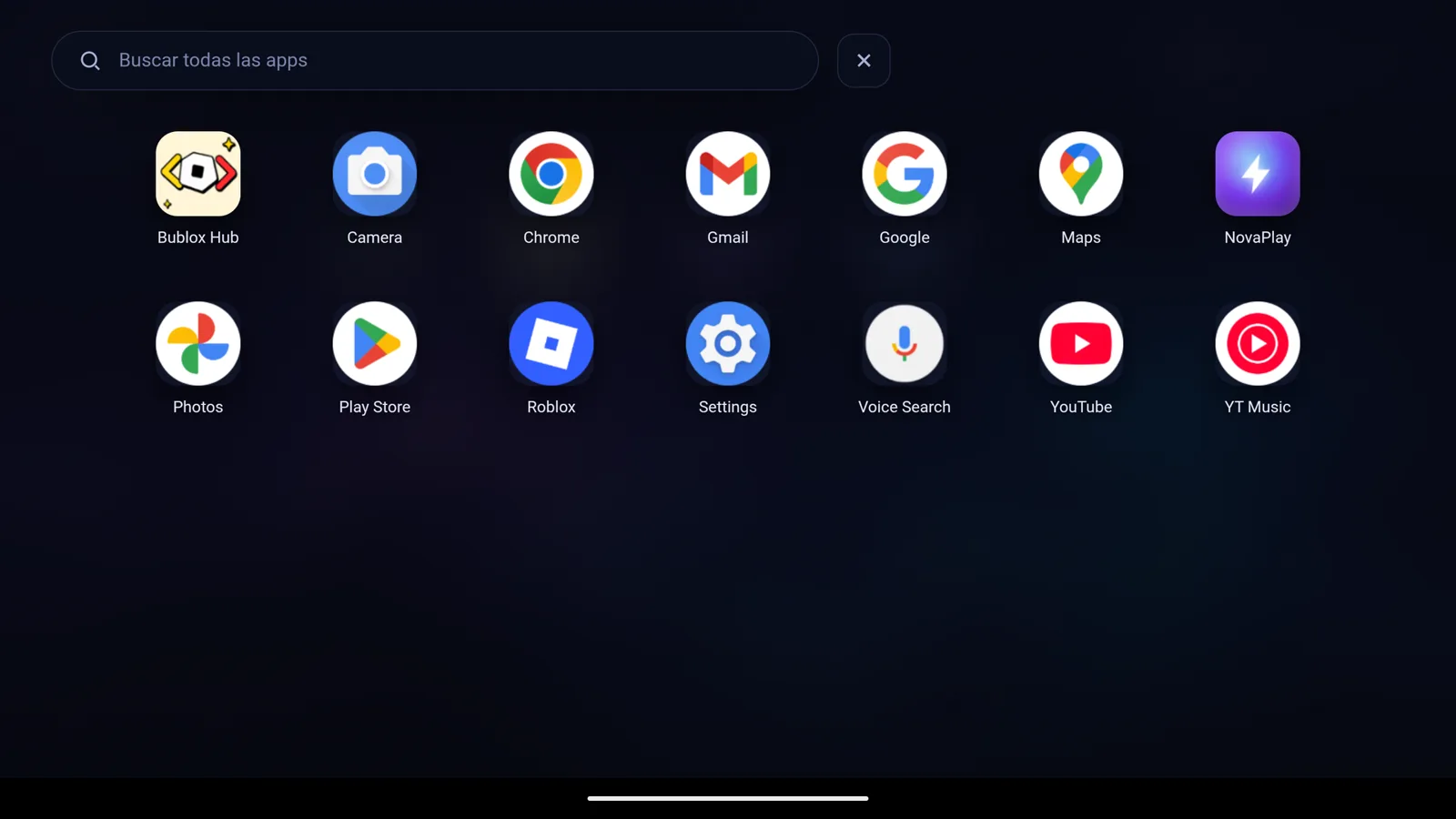
El cajón de apps de NovaPlay con Google Play Store preinstalada.
Paso 2: instalar Roblox desde Play Store
- Abre Play Store desde la pantalla de inicio o el cajón de apps.
- Inicia sesión con tu cuenta de Google (es distinta de tu cuenta de Roblox; solo sirve para descargar apps).
- Busca Roblox (publicado por Roblox Corporation) y haz clic en Instalar.
- Cuando termine, haz clic en Abrir en la página de Play Store o busca el ícono de Roblox en la pantalla de inicio.
Inicia sesión con tu usuario y contraseña de Roblox. Si tienes la verificación en dos pasos activada (conviene tenerla), ten a mano tu correo o tu app de autenticación.
Paso 3: configurar gráficos y FPS
Para que Roblox corra fluido en un emulador hay que ajustar dos capas: la configuración de pantalla de NovaPlay y los gráficos del propio Roblox.
Configuración de NovaPlay
- Límite de FPS: NovaPlay tiene botones rápidos de 30, 60, 120 y 144 FPS, y ajuste fino hasta 240. Empieza en 60. La app de Roblox para Android puede quedarse en 60 por su cuenta, así que un límite mayor solo sirve si el contador de FPS muestra una mejora real. Si ves cortes en la imagen (tearing), puedes activar vsync.
- Renderizador: puedes elegir GPU nativa, DirectX 11 (ANGLE), OpenGL/Vulkan o renderizado por software. Deja primero el predeterminado. Si ves pantalla negra, parpadeos o cierres, cambiar de renderizador es lo primero que conviene probar; el de software es el último recurso porque es lento.
- Perfil de rendimiento: en un PC modesto, elige el perfil de ahorro. Exige menos al hardware, lo que ayuda en laptops y equipos con 4 GB de RAM.
Gráficos dentro de Roblox
Dentro de Roblox, abre el menú y ve a Configuración:
- Modo de gráficos: Manual.
- Calidad de gráficos: empieza a mitad de la barra y súbela de a un paso mientras miras los FPS.
- Modo de movimiento: Predeterminado (Thumbstick) funciona bien con el mapeo de teclado.
Para ajustes más finos, incluido el cliente de escritorio, consulta la guía para subir los FPS en Roblox.
¿Cómo se juega Roblox en un emulador con teclado y mouse?
NovaPlay tiene mapeo de teclado y mouse con controles por defecto para juegos compatibles, y en Roblox activa la cámara con mouse de forma automática, así que la cámara sigue al mouse sin que tengas que configurar una zona de cámara. Si quieres ajustar la distribución, este es un buen punto de partida:
- WASD → joystick virtual
- Mouse → cámara
- Clic izquierdo → toque (atacar, interactuar)
- Espacio → saltar
- E o F → el botón de acción del juego, según la experiencia
- Esc → volver / menú
Cada juego de Roblox pone los botones en lugares distintos, así que cuenta con mover una o dos teclas por juego. Puedes exportar una distribución que te guste e importarla después. La guía de controles de teclado y mouse cubre el mapeo por género.
Entrar a un juego y revisar los FPS
Abre Roblox, elige un juego y presiona Jugar. La primera carga tarda más mientras se descargan los recursos; las siguientes entradas al mismo juego suelen ser más rápidas.
Para ver los FPS, la documentación de rendimiento de Roblox indica que Shift+F5 muestra el resumen de estadísticas de depuración en el cliente. En el cliente de escritorio funciona directo; en un emulador los atajos dependen de cómo llegan las teclas a la app de Android, así que si no responde, usa la opción Estadísticas de rendimiento del menú de configuración de Roblox cuando esté disponible. Si los FPS son estables, listo. Si no, baja la calidad gráfica del juego dos pasos antes de cambiar cualquier otra cosa.
Solución de problemas comunes
Pantalla negra al iniciar
Casi siempre apunta al renderizador. Cambia a otro en NovaPlay (por ejemplo, de GPU nativa a DirectX 11) y reinicia el emulador por completo.
Roblox se cierra después de la pantalla de carga
Cierra apps pesadas, como navegadores con muchas pestañas, sobre todo si tu PC tiene 8 GB de RAM o menos. Actualiza los drivers de la GPU y prueba otro renderizador. Si solo pasa en un juego, puede ser el consumo de memoria de ese juego y no el emulador.
Se queda en "Uniéndose al juego"
Comprueba que tu conexión funcione en otras apps, reinicia la app de Roblox y prueba otro servidor. Si tu firewall o antivirus tiene reglas para NovaPlay, revisa que no lo esté bloqueando. También puede ser un problema de los servidores de Roblox, así que vale la pena ver si otros jugadores reportan fallas al mismo tiempo.
FPS bajos o tirones constantes
- Confirma que la virtualización esté activada.
- Actualiza los drivers de la GPU.
- Baja el límite de FPS a 30 por un momento. Si los tirones desaparecen, el cuello de botella es tu hardware con el objetivo más alto.
- En equipos antiguos, usa el perfil de ahorro y revisa la guía de la mejor configuración del emulador para jugar.
Guías de juegos de Roblox para jugar en PC
Cuando Roblox ya funciona bien, estas guías cubren juegos concretos pensando en los controles de PC:
- Peleas y shooters: la guía de teclas y ranked de RIVALS y la guía de Jujutsu Shenanigans en PC, donde las teclas importan más que en la mayoría de los juegos.
- Juegos sociales: Adopt Me! en PC, Brookhaven RP en PC y Murder Mystery 2 en PC.
- Cuenta y suscripción: qué incluye Roblox Plus y si vale la pena pagarlo.
- Bublox Hub: una app móvil aparte para jugadores de Roblox que viene preinstalada en NovaPlay; la guía de Bublox Hub explica qué hace.
Para una lista ordenada de qué jugar, mira los mejores juegos de Roblox de 2026.
Consejos para jugar mejor Roblox en PC
Usa conexión por cable en juegos competitivos. El Wi-Fi sirve para jugar tranquilo, pero Ethernet reduce los saltos de posición (rubber-banding) en shooters y juegos de pelea.
Mantén Roblox y el emulador actualizados. Roblox actualiza su app de Android seguido, y una versión vieja puede negarse a entrar a los juegos hasta que la actualices desde Play Store.
Graba tus mejores momentos. NovaPlay trae grabador de pantalla y capturas, útil para guardar clips de tus partidas.
NovaPlay frente a otras opciones
Otros emuladores Android, como BlueStacks, LDPlayer y MuMu Player, también pueden correr Roblox, cada uno con sus requisitos y sus pros y contras; la comparativa de emuladores 2026 los repasa. Y el cliente nativo de escritorio sigue siendo la mejor opción si Roblox es el único juego que juegas. Un emulador tiene más sentido cuando Roblox es uno de varios juegos móviles que usas.
Roblox en PC: preguntas frecuentes
¿Roblox es gratis en PC? Sí. La app de Windows y los juegos se descargan y se juegan gratis. Los Robux y las compras dentro de los juegos son opcionales.
¿Se puede jugar Roblox en el navegador sin instalar nada? No desde Roblox mismo. En roblox.com buscas juegos y pulsas Jugar, pero el juego corre en la app de Roblox, que el sitio te pide instalar la primera vez.
¿Una PC de gama baja o una laptop vieja puede correr Roblox? Por lo general, sí. Los requisitos del sistema de Roblox recomiendan al menos 1 GB de RAM y 300 MB de almacenamiento libre, además del soporte gráfico DirectX 10 que mencionamos arriba. Un emulador pide bastante más (NovaPlay necesita 4 GB de RAM y unos 12 GB libres), así que en una máquina modesta conviene el cliente oficial.
¿Se puede usar un control para jugar Roblox en PC? Sí. La documentación para creadores de Roblox dice que acepta controles como los de Xbox y PlayStation. Qué tan bien funciona depende de cada juego, porque cada creador decide cómo darle soporte.
Resumen
Si solo juegas Roblox, el cliente oficial de Windows es el camino más fácil. Si quieres la versión móvil de un juego o un plan B cuando el cliente de escritorio falla, un emulador funciona bien una vez que lo básico está en orden: virtualización activada, unos 12 GB libres, límite de 60 FPS para empezar y un renderizador que le siente bien a tu GPU. NovaPlay activa la cámara con mouse en Roblox de forma automática, así que la mayor parte de la configuración es instalar la app y ajustar algunas teclas por juego.
NovaPlay es un emulador Android independiente y no tiene afiliación, respaldo ni asociación con ningún juego o marca de terceros mencionados. Los nombres de juegos se usan únicamente con fines descriptivos.