
Cómo arreglar Google Play cuando no funciona en un emulador
¿Google Play se cierra, repite el inicio de sesión o se queda en 0% en tu emulador? Corrige en orden el reloj, la caché, la certificación y la red.

Cuando Google Play falla en un emulador de Android, la causa suele ser una de cuatro: el reloj del emulador está mal, Play Store o Play Services tienen datos obsoletos, el dispositivo virtual no está certificado por Play Protect o la red bloquea las descargas. Revísalas en ese orden; la mayoría de los problemas se resuelve en el paso de la caché o en el de la certificación.
Los síntomas cambian: un inicio de sesión que se repite sin fin, el aviso "Este dispositivo no está certificado por Play Protect" o una descarga atascada en 0%. Esta guía va de la solución más rápida a la más larga.
¿Por qué Google Play falla en los emuladores?
Google Play depende de Google Play Services para iniciar sesión con tu cuenta, identificar el dispositivo y gestionar las descargas. En un teléfono, el fabricante entrega una versión certificada y Google la mantiene actualizada. En un emulador, Play Services puede desincronizarse después de actualizar la imagen, cuando el reloj virtual se desfasa o cuando Google no reconoce el dispositivo virtual como certificado.
Varios de los errores de abajo parecen distintos pero comparten las mismas dos o tres causas, así que sigue los pasos en orden.
Paso 1: revisa la fecha y la hora
El inicio de sesión de Google depende de que el reloj del dispositivo sea correcto. La guía básica de solución de problemas de Google Play pone la fecha y hora incorrectas entre lo primero que hay que revisar.
Dentro del emulador:
- Abre Ajustes y busca Fecha y hora.
- Activa Fecha y hora automáticas y Zona horaria automática.
- Si ya está activado y la hora sigue mal, desactívalo, espera unos segundos y vuelve a activarlo.
- Reinicia el emulador por completo, no sólo la app.
Revisa también el reloj de Windows: clic derecho en el reloj de la barra de tareas, Ajustar fecha y hora y luego Sincronizar ahora.
Paso 2: borra la caché y los datos de Play Store, y después de Play Services
Los datos en caché obsoletos están detrás de muchos fallos de Play Store. La página de Google para solucionar problemas con la app de Google Play Store dice que borrar la caché y los datos de Play Store es la solución más habitual, y deja borrar los datos de Play Services como un paso posterior y más drástico.
- Ve a Ajustes → Aplicaciones (en Android 9: Aplicaciones y notificaciones → Ver todas las aplicaciones).
- Si las apps del sistema están ocultas, abre el menú de tres puntos y elige Mostrar sistema.
- Abre Google Play Store → Almacenamiento y toca Borrar caché y después Borrar almacenamiento.
- Reinicia el emulador y prueba Play Store otra vez.
- Si sigue fallando, abre Servicios de Google Play → Almacenamiento, toca Administrar espacio o Borrar almacenamiento y confirma.
- Reinicia el emulador y vuelve a iniciar sesión.
Google advierte que borrar los datos de Play Store puede quitar ajustes como el control parental, y que borrar los de Play Services puede eliminar métodos de pago guardados y datos de inicio de sesión. Es normal que te pida iniciar sesión de nuevo.
Paso 3: ¿cómo se arregla "Este dispositivo no está certificado por Play Protect"?
Para ver el estado, abre Play Store, toca tu icono de perfil, entra en Ajustes → Información y mira Certificación de Play Protect, como explica la página de ayuda de Google sobre la certificación. Google indica que las apps de Google en dispositivos no certificados no tienen licencia y pueden no funcionar bien.
Desde marzo de 2018 Google bloquea sus apps en muchos dispositivos no certificados, como informó Android Police en su momento. Google ofrece una página de registro para quienes usan versiones personalizadas de Android.
Opción A: registrar el ID del dispositivo
- Consigue el Android ID de Google Services Framework (GSF) del dispositivo. No es el ID que aparece en los ajustes normales; lo genera Play Services, y apps como "Device ID" de Play Store lo muestran (si Play Store no abre, quizás tengas que instalar una desde su APK).
- En cualquier navegador, entra en
google.com/android/uncertifiede inicia sesión con la misma cuenta de Google que usas en el emulador. - Pega el ID de GSF y regístralo.
- Espera un rato (puede tardar de minutos a horas), reinicia el emulador y abre Play Store otra vez.
Un restablecimiento de fábrica o una instancia nueva del emulador generan un ID de GSF nuevo, así que habría que registrarlo de nuevo después de restablecer.
Opción B: usar un emulador que ya trae Google Play
Los emuladores que incluyen Google Play desde el principio suelen evitar este paso. NovaPlay, por ejemplo, trae la Play Store preinstalada, como se ve en el cajón de apps de abajo. Si tu emulador actual muestra el error de certificación cada vez que lo restableces, probar otro emulador puede ser más rápido que registrarlo una y otra vez.
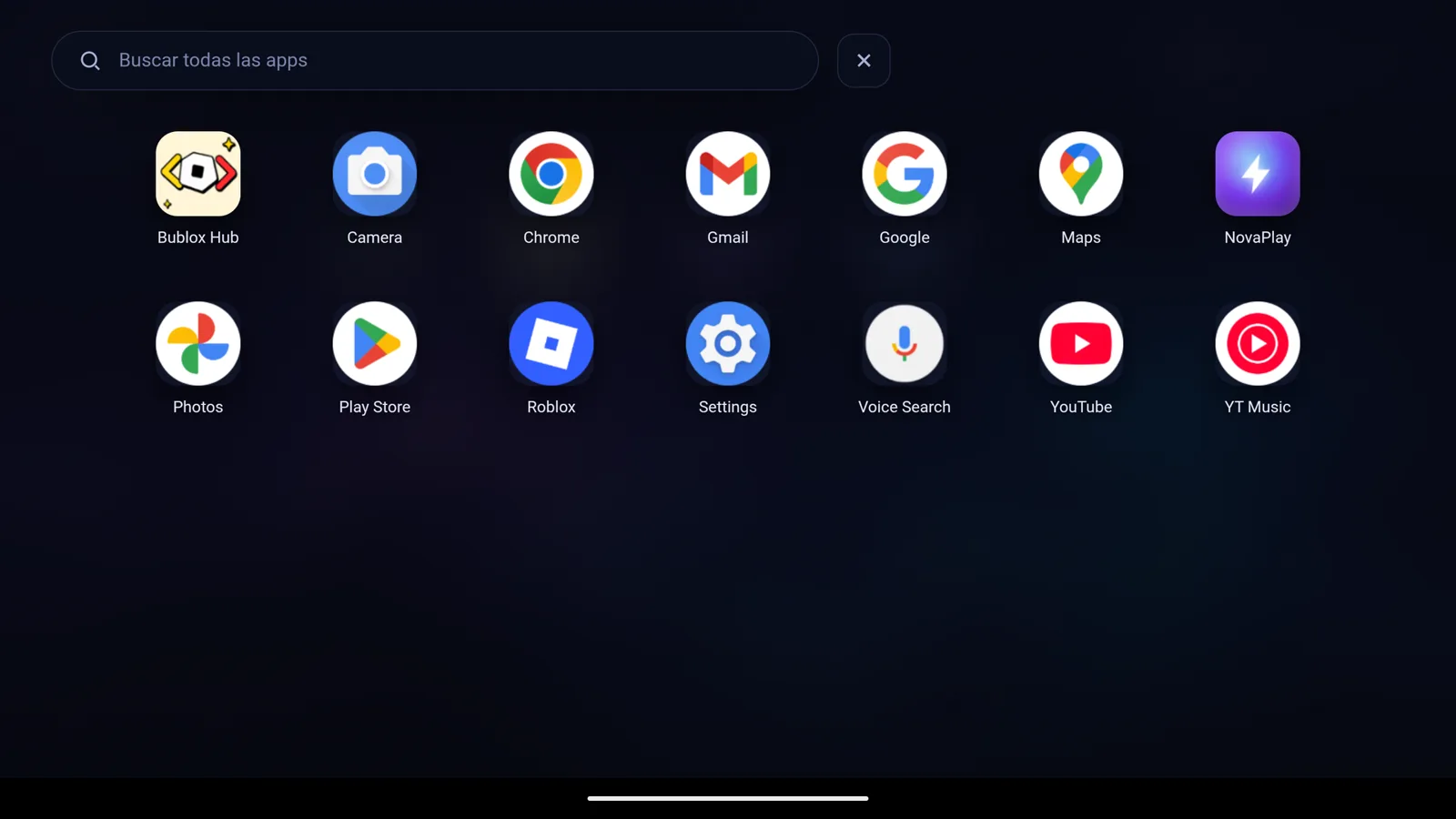
El cajón de apps de NovaPlay después del primer arranque, con Play Store preinstalada.
Paso 4: soluciona el inicio de sesión que se repite
Si escribes la contraseña, gira el indicador de carga y vuelves a la pantalla de inicio de sesión, suele haber una de tres causas:
- La comprobación de seguridad de Google está reteniendo el inicio de sesión porque el dispositivo es nuevo para tu cuenta.
- Google Play Services está desactualizado y no puede completar el inicio de sesión.
- Una VPN o un proxy interfiere con la conexión.
Comprobación de seguridad: después de un intento fallido, revisa tu teléfono o Gmail. Google suele enviar un aviso de "nuevo inicio de sesión" o pedir confirmación en un dispositivo que ya usas. Aprobarlo ahí puede desbloquear el emulador.
Play Services desactualizado: si Play Store no puede actualizarlo, puedes instalar a mano un APK más nuevo de Play Services desde una fuente que revisa firmas, como APKMirror. Elige la variante que corresponda a la arquitectura y la versión de Android del emulador, y luego borra la caché como en el Paso 2. Nuestra guía para instalar un APK en un emulador explica la instalación.
VPN o proxy: desactiva cualquier VPN en Windows mientras inicias sesión. Los inicios de sesión desde dispositivos nuevos a través de una VPN tienen más probabilidad de recibir comprobaciones extra.
Paso 5: ¿por qué las descargas de Play Store se quedan en 0%?
Si iniciaste sesión y la barra de progreso no avanza, el problema suele ser de almacenamiento o de red, no de tu cuenta.
- Almacenamiento: la guía de Google dice que un dispositivo con poco espacio puede dejar de descargar apps y recomienda al menos 1 GB libre. Revisa el almacenamiento del emulador en Ajustes → Almacenamiento.
- DNS dentro del emulador: abre los ajustes de Wi-Fi, mantén presionada la red conectada, elige Modificar red, cambia a IP estática y pon DNS 1
8.8.8.8y DNS 28.8.4.4, las direcciones que documenta Google Public DNS. Guarda y vuelve a conectar. - Firewall de Windows: un firewall estricto puede bloquear el emulador. Abre Firewall de Windows Defender → Permitir una aplicación a través del Firewall de Windows Defender y comprueba que el ejecutable de tu emulador tenga permiso en redes privadas y públicas.
- Actualización pendiente de Play Store: fuerza la detención de Play Store, borra su caché, ábrela de nuevo y déjala un minuto en la pantalla principal. Muchas veces se actualiza sola en segundo plano.
Si sólo algunas apps se atascan y otras descargan bien, puede que esa app no sea compatible con la versión de Android o el perfil de dispositivo del emulador. Revisa en su ficha la versión mínima de Android.
Paso 6: restablece el dispositivo virtual (último recurso)
Si nada de lo anterior funciona, los datos del dispositivo virtual probablemente están en mal estado. Lo más limpio es restablecerlo o crear uno nuevo desde la imagen original, siguiendo las instrucciones de tu emulador.
Antes de hacerlo:
- Asegúrate de que tus juegos guardan el progreso en una cuenta; revisa cómo pasar el progreso de tus juegos entre dispositivos.
- Anota las apps que tenías instaladas.
Después de restablecer, repite los Pasos 1 a 3 en el dispositivo nuevo antes de instalar nada más. Recuerda que el restablecimiento crea un ID de GSF nuevo, así que un registro manual de certificación hay que repetirlo.
Tabla de referencia rápida
| Síntoma | Causa más probable | Primera solución |
|---|---|---|
| Inicio de sesión que se repite | Datos obsoletos o una comprobación de seguridad | Borra los datos de Play Store; aprueba el acceso en tu teléfono |
| "No está certificado por Play Protect" | ID de GSF sin registrar | Regístralo en google.com/android/uncertified |
| Descarga atascada en 0% | Poco espacio, DNS o firewall | Libera espacio, pon DNS 8.8.8.8, revisa el firewall |
| Play Store se cierra al abrir | Datos dañados de Play Store o Play Services | Borra los datos de Play Store y después los de Play Services |
| Las apps se instalan pero no abren | App sólo-ARM sin traducción, o una comprobación de integridad | Revisa que el emulador soporte apps ARM; algunas apps bloquean emuladores |
| Errores de inicio de sesión por el reloj | Hora del sistema incorrecta | Activa la hora automática y reinicia |
¿Cómo evitar que Google Play vuelva a fallar?
- Reinicia el emulador después de mucho tiempo inactivo en lugar de retomar una instantánea guardada, que puede dejar el reloj atrasado.
- Deja que Play Services se actualice: revísalo de vez en cuando en Ajustes → Aplicaciones → Servicios de Google Play → Detalles de la aplicación.
- Prefiere versiones estables del emulador antes que versiones de prueba, que a veces rompen los servicios de Google por un tiempo.
- Evita cambiar de cuenta de Google una y otra vez en el mismo dispositivo virtual; cada cuenta nueva es otro inicio de sesión desde un dispositivo nuevo.
Para ajustar el rendimiento cuando Play Store ya funcione, revisa los mejores ajustes del emulador para juegos.
Google Play en emuladores: preguntas frecuentes
¿Por qué no aparece Play Store en el emulador de Android Studio? Sólo lo traen los dispositivos virtuales creados con una definición que tenga el logo de Google Play y una imagen de sistema que incluya Play Store. Las imágenes marcadas como "Google APIs" traen los servicios de Play, pero no la tienda, según la guía de Google para administrar dispositivos virtuales. Crea un AVD nuevo con el logo de Play; ten en cuenta que esas imágenes no se pueden rootear.
¿Qué significa "Tu dispositivo no es compatible con esta versión"? Que los requisitos de la app no coinciden con el dispositivo virtual. Google Play oculta o bloquea apps según la versión mínima de Android, las funciones de hardware que piden, la arquitectura de CPU de sus bibliotecas nativas y la versión de OpenGL ES, como explica su documentación sobre filtros. Borrar la caché no cambia eso; necesitas un emulador con una versión de Android más nueva o con otro perfil de dispositivo.
¿Es seguro iniciar sesión con tu cuenta de Google en un emulador? Con un emulador descargado del sitio oficial de su desarrollador, es muy parecido a iniciar sesión en un teléfono nuevo. Activa la verificación en dos pasos y, si sólo vas a probar un emulador un rato, usa una cuenta secundaria.
Resumen
La mayoría de los fallos de Google Play en emuladores vienen de un reloj mal puesto, datos obsoletos de Play Store, un ID de dispositivo sin certificar o problemas de espacio y red. Sigue los pasos en orden; los de caché y certificación resuelven la mayor parte de los casos. Si quieres un emulador con Play Store preinstalada, NovaPlay es una opción.
NovaPlay es un emulador Android independiente y no tiene afiliación, respaldo ni asociación con ningún juego o marca de terceros mencionados. Los nombres de juegos se usan únicamente con fines descriptivos.