
Cómo instalar un APK en un emulador de Android (de forma segura)
Instala un APK en un emulador Android: permite apps desconocidas, elige una fuente segura, instala arrastrando o con adb y corrige los errores comunes.
Para instalar un APK en un emulador de Android, descarga el archivo de una fuente confiable y arrástralo a la ventana del emulador. Si tu emulador no acepta arrastrar y soltar, cópialo dentro del emulador y ábrelo con un gestor de archivos, o usa adb install desde Windows. Android pide permitir esa fuente una sola vez.
¿Qué es un APK y para qué instalarlo manualmente?
Cada app que instalas desde Google Play llega como un APK, que significa Android Package. Es el mismo formato con el que el desarrollador distribuye la app, sólo que Play te lo entrega en lugar de que lo instales tú. Cuando haces sideload, te saltas Play e instalas el archivo APK directamente.
Hay razones válidas para hacerlo dentro de un emulador de Android en PC:
- La app no está disponible en tu región en Play Store.
- Necesitas una versión anterior concreta porque una actualización te rompió algo.
- La app no está en Play: muchos juegos indie y versiones beta se distribuyen como descarga directa.
- Estás probando tu propia app antes de publicarla.
El sideload también se salta las revisiones que Google aplica a las apps de Play Store, así que elegir bien la fuente es la parte más importante del proceso. Lo vemos más abajo.
Si sólo quieres juegos populares, la Play Store del emulador ya se encarga de instalarlos y actualizarlos, y no necesitas sideload. En NovaPlay, la Play Store viene preinstalada.
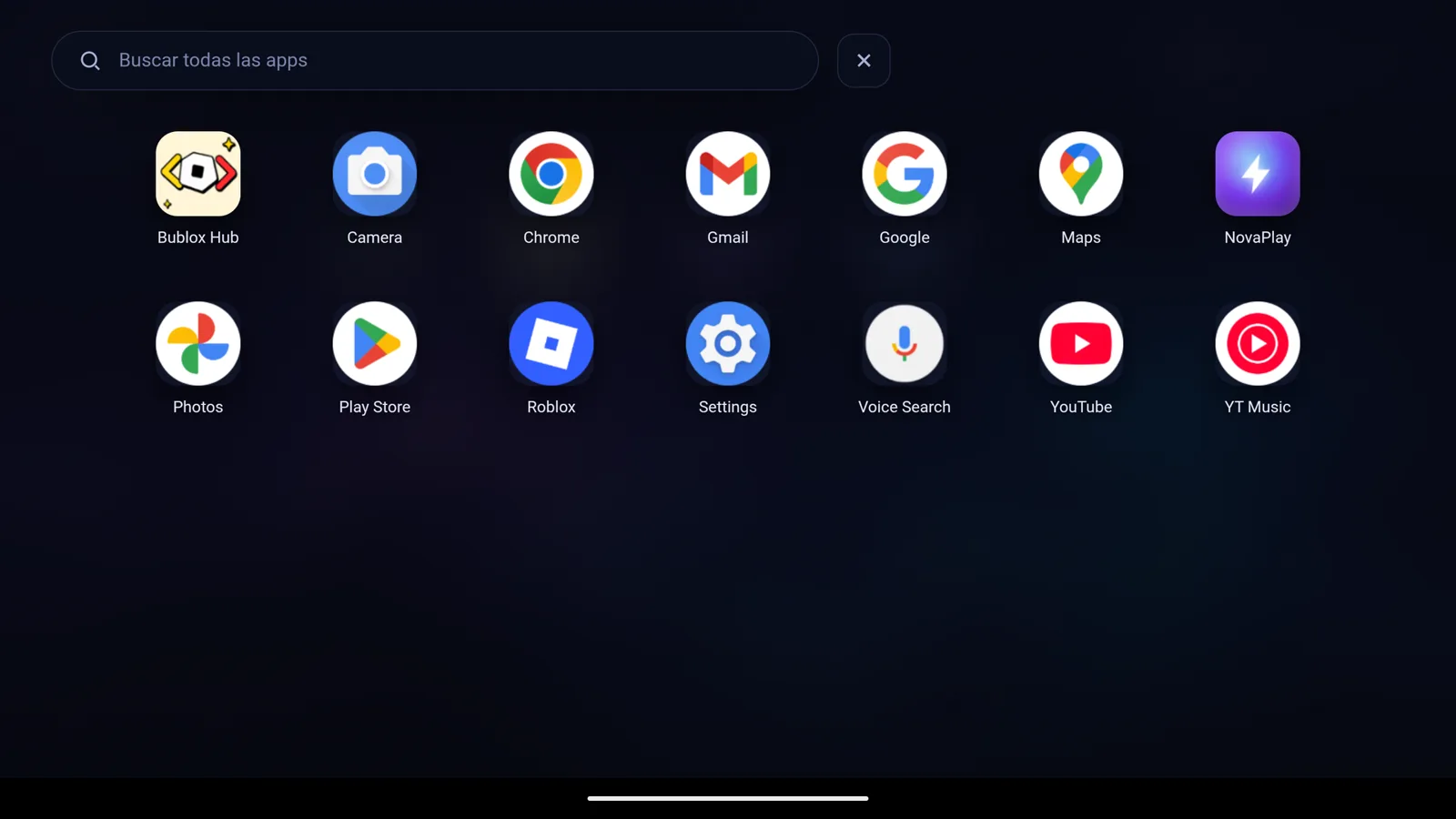
El cajón de apps de NovaPlay en el primer arranque, con Play Store, Chrome y YouTube ya instalados.
¿Cómo permitir la instalación desde fuentes desconocidas?
Android bloquea por defecto los APK que no vienen de Play Store. El permiso se da una vez y queda activo hasta que lo quites.
En Android 8 o superior (la mayoría de los emuladores actuales):
Desde Android 8.0 el permiso es por app: autorizas a una app concreta (un gestor de archivos o un navegador) a instalar otras apps, como explica la documentación de Android sobre distribución alternativa.
- Abre Ajustes dentro del emulador.
- Entra en Aplicaciones (o Aplicaciones y notificaciones).
- Abre Acceso especial de aplicaciones (en algunas versiones está en el menú de tres puntos o en Avanzado).
- Toca Instalar aplicaciones desconocidas.
- Busca la app con la que abrirás el APK, normalmente Archivos o un navegador, y activa Permitir desde esta fuente.
En imágenes antiguas con Android 7:
- Entra en Ajustes → Seguridad.
- Activa Fuentes desconocidas.
Si arrastras el archivo a la ventana del emulador, Android suele mostrar el aviso de permiso la primera vez por su cuenta.
¿En qué fuentes de APK se puede confiar?
"Descarga de un sitio confiable" no dice mucho, así que aquí va una lista práctica.
Señales de una fuente confiable:
- El sitio web del desarrollador o su página de releases en GitHub. Si el desarrollador publica un APK o una beta, ese es el archivo que quieres.
- APKMirror (apkmirror.com). Según sus preguntas frecuentes, comprueba que cada archivo nuevo esté firmado con la misma clave que las versiones anteriores de esa app, así que rechaza un archivo firmado por alguien distinto del desarrollador.
- F-Droid, una tienda que sólo publica apps libres y de código abierto, cuyo código cualquiera puede revisar, como explica F-Droid en su página de presentación.
- Servidores oficiales de Discord o foros donde el propio desarrollador enlaza el archivo.
Señales para no seguir:
- Sitios que te hacen pasar por varias redirecciones con anuncios antes de empezar la descarga.
- Cualquier APK que te pida desactivar el antivirus antes de instalarlo.
- Un archivo mucho más grande o más pequeño que el tamaño que muestra la ficha de la app en Play.
- Una app que pide permisos de administrador del dispositivo apenas la abres.
Si tienes dudas, sube el archivo a VirusTotal (virustotal.com) antes de instalarlo. Según la documentación de VirusTotal, revisa los archivos con más de 70 antivirus, y es gratis.
Método 1: arrastrar y soltar (el más fácil)
NovaPlay y la mayoría de los emuladores modernos instalan un APK cuando lo sueltas sobre la ventana. NovaPlay también tiene un selector de APK si prefieres buscar el archivo.
- Descarga el APK en tu PC y fíjate dónde se guardó (normalmente en
C:\Users\TuNombre\Downloads\). - Abre el Explorador de archivos y busca el archivo.
- Arrastra el archivo
.apksobre la ventana del emulador. - Suéltalo. El emulador lo detecta y empieza la instalación.
- Confirma con Instalar si Android lo pide.
Si no pasa nada, haz clic una vez en la ventana del emulador para que tenga el foco y vuelve a arrastrar.
Método 2: copiar el archivo al emulador y abrirlo
- Lleva el APK al almacenamiento del emulador. Muchos emuladores tienen una carpeta compartida o un botón de importar para eso; búscalo en la barra de herramientas o en los ajustes de tu emulador.
- Abre el gestor de archivos integrado (o Files by Google desde Play Store).
- Busca el APK y tócalo.
- Android abre el instalador de paquetes. Toca Instalar.
También puedes usar adb (Android Debug Bridge) desde una consola de Windows; viene en las Platform Tools del SDK de Android de Google. La documentación oficial de adb da el comando básico:
adb install "C:\ruta\a\tuapp.apk"
Para apps divididas en varios archivos APK, usa adb install-multiple con todos los archivos. Antes hay que conectar adb al emulador; la dirección y el puerto dependen de cada emulador, así que revisa su documentación o sus ajustes.
Método 3: descargarlo con un navegador dentro del emulador
- Abre Chrome (u otro navegador) dentro del emulador.
- Entra en la página de descarga del APK.
- Descarga el archivo. Chrome lo guarda en la carpeta Descargas de Android.
- Toca la notificación de descarga completa y elige Abrir.
- Sigue los pasos del instalador.
Funciona bien con APKMirror o F-Droid, que ofrecen enlaces de descarga directa.
¿Por qué falló la instalación del APK?
Incluso un APK legítimo puede fallar. Estos son los mensajes de error habituales y lo que suelen significar:
| Error | Causa más probable | Solución |
|---|---|---|
| App no instalada | Una instalación previa firmada con otra clave, o un APK dañado | Desinstala la versión existente; vuelve a descargar el APK |
| El paquete parece no ser válido | Arquitectura de CPU equivocada o una versión de Android más nueva que la del emulador | Consigue la variante correcta; revisa la versión mínima de Android de la app |
| Instalación bloqueada | La app que instala no tiene permiso para apps desconocidas | Repite el paso de fuentes desconocidas |
| Almacenamiento insuficiente | El disco virtual del emulador está lleno | Desinstala apps que no uses o libera espacio según permita tu emulador |
| Error de análisis | Descarga incompleta o archivo dañado | Borra el archivo y descárgalo de nuevo; compara el checksum si lo publican |
El error de arquitectura es el que más confunde. Muchos sitios de APK ofrecen varias variantes: arm64-v8a, armeabi-v7a, x86 y x86_64. Los emuladores en PC con Intel o AMD usan una imagen de Android x86 y una capa de traducción para las apps que sólo existen para ARM. NovaPlay usa Android de 64 bits con traducción ARM, así que los juegos sólo-ARM pueden correr en un PC Intel o AMD. Si una variante no se instala, prueba primero x86_64 y luego arm64-v8a.
La versión de Android también cuenta: un APK que exige una versión mínima más nueva que la del emulador no se instala. Revisa la versión del emulador en Ajustes → Información del teléfono y compárala con el mínimo que indica la ficha de la app.
Si una app se instala pero se cierra nada más abrirla, puede depender de Google Play Services o de comprobaciones de Play Integrity que fallan en emuladores. Es habitual en apps bancarias y en algunos juegos. No es un problema del sideload: esas apps están hechas para rechazar entornos que no certifican.
¿Hace falta sideload para los juegos populares?
Normalmente no. La mayoría de los juegos móviles populares se distribuyen por Play y se instalan desde ahí sin problema. Roblox, por ejemplo, está en Play Store y además tiene cliente oficial para Windows; nuestra guía para jugar Roblox en PC compara las dos opciones.
El sideload sirve para títulos bloqueados por región, betas públicas que el desarrollador distribuye directamente y apps que no están en Play. Instala sólo APK que el desarrollador distribuye o permite redistribuir; las copias no oficiales de juegos de pago o retirados pueden incumplir los términos del desarrollador y son una vía habitual de malware.
Si buscas qué jugar, revisa nuestros mejores juegos móviles gratis de 2026.
¿Cómo mantener actualizadas las apps instaladas por sideload?
Las apps instaladas por sideload no se actualizan solas desde Play. Tus opciones:
- Revisa la fuente cada pocas semanas e instala el APK nuevo encima del anterior. Android conserva tus datos si el nombre del paquete y la clave de firma coinciden.
- Si la app está en F-Droid, instala el cliente de F-Droid dentro del emulador; se encarga de actualizar las apps de F-Droid.
- Si la app llega después a Play Store, Play sólo puede actualizar tu copia si la clave de firma coincide. Si no coincide, desinstala tu copia (guarda antes tu progreso) e instálala desde Play.
Instalar APK: preguntas frecuentes
¿Qué son los archivos XAPK, APKM o APKS?
Son paquetes con varios APK divididos, a veces con datos extra del juego. Existen porque Google Play genera APK optimizados para cada configuración de dispositivo a partir de un único app bundle (documentación de Android App Bundle). El instalador estándar de Android no puede abrirlos: usa la app instaladora del sitio que ofrece el paquete o, si el archivo contiene archivos .apk normales, instálalos juntos con adb install-multiple.
¿Se puede instalar un APK en Windows sin emulador? Ya no. Windows no ejecuta APK por sí solo, y Windows Subsystem for Android, que sí podía, dejó de estar en Microsoft Store el 5 de marzo de 2025, según las notas de versión de Microsoft. Hoy la vía práctica es un emulador.
¿Cómo se desinstala una app instalada por sideload? Igual que cualquier app: mantén presionado su icono y elige Desinstalar, o ve a Ajustes → Apps, abre la app y toca Desinstalar. Esto borra sus datos locales, así que antes guarda el progreso en una cuenta.
Resumen
Permite apps desconocidas para el instalador que uses, consigue el archivo del desarrollador o de una fuente que revisa firmas, e instálalo arrastrándolo, con un gestor de archivos o con adb install. La instalación en sí tarda un minuto o dos; revisar la fuente antes es la parte que vale la pena.
Si buscas un emulador para esto, NovaPlay trae la Play Store preinstalada e instala APK arrastrándolos a la ventana o con su selector de APK. Para ajustar el rendimiento después, revisa nuestra guía de configuración del emulador para juegos.
NovaPlay es un emulador Android independiente y no tiene afiliación, respaldo ni asociación con ningún juego o marca de terceros mencionados. Los nombres de juegos se usan únicamente con fines descriptivos.